
Настройка роутера Zyxel
1. Подключите кабель питания к роутеру и включите его в розетку. Интернет-кабель, заведенный в квартиру, подключите к гнезду Интернет (WAN) на роутере.
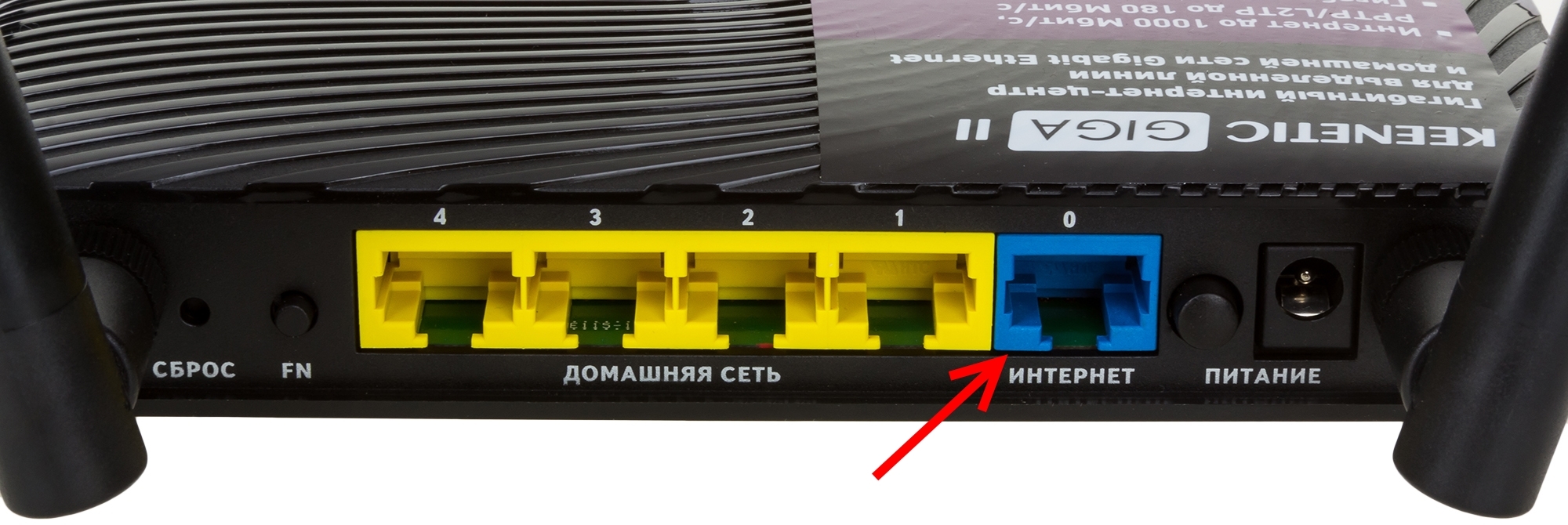
2. Подключите сетевой кабель, идущий в комплекте с роутером, одним концом в любое LAN-гнездо роутера, а второй конец подключите к сетевой карте компьютера.
Если вы хотите настроить роутер по Wi‑Fi, подключитесь к беспроводной сети, которая появится после включения маршрутизатора. Она может называться «Keenetic..», для подключения к сети может потребоваться пароль. Название сети и пароль указываются на обратной стороне роутера.
3. Откройте любой браузер. В адресной строке укажите IP-адрес роутера http://192.168.1.1 или веб-адрес http://my.keenetic.net и нажмите Enter либо «Перейти». Откроется страница с настройками маршрутизатора. Имя пользователя (username) admin, по умолчанию пароль (1234/admin).
Далее вас должны попросить придумать и ввести пароль администратора, как на картинке ниже. Если же вас просят просто ввести пароль (то есть авторизоваться), сбросьте роутер до заводских настроек. Пароль может быть любым, самое главное — не забудьте его, иначе в случае чего придется сбрасывать настройки и настраивать маршрутизатор повторно.
4. Далее нужно выбрать тип подключения — эту информацию можно узнать из договора, который выдал вам Хтрим. Также вы можете просто узнать тип подключения, выбрав страну, город и поставщика. В нашем случае выбираем тип подключения «Статический» или «Вручную».
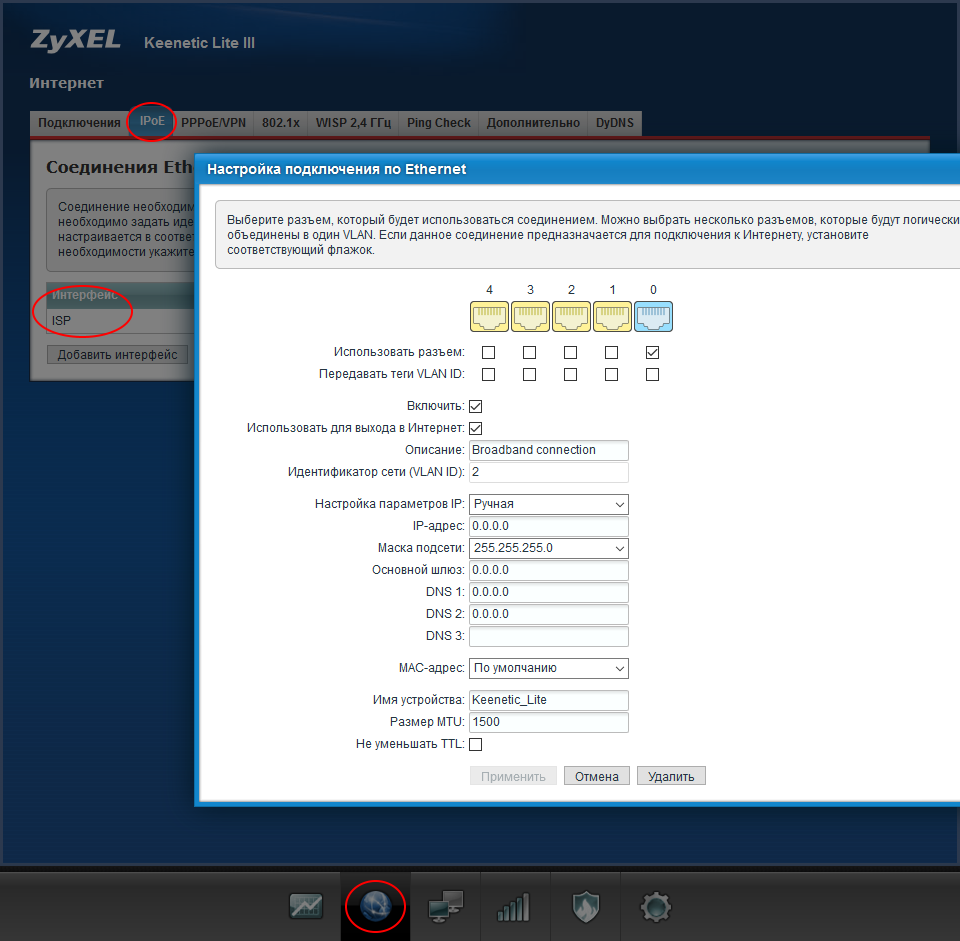
5. Теперь придумайте имена и пароли для ваших сетей. Как видите, их тут две (как и частоты). Вы можете одну из частот выключить, но помните, каждая из сетей имеет свои плюсы и минусы. По умолчанию пароли для обеих сетей будут одинаковыми.
6. После этого необходимо будет переподключиться к вашей Wi‑Fi сети. На этом настройка роутера завершена.
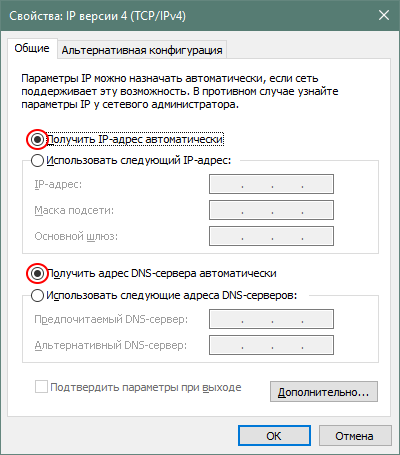
7. Если компьютер был подключен по кабелю, включите автоматическое получение настроек IP-адреса и DNS-серверов. В этом вам поможет инструкция по настройке сети в Windows 7.
Смотрите также
- Настройка сети в Windows XP
- Настройка сети в Windows Vista
- Настройка сети в Windows 8
- Настройка сети в Windows 7
- Настройка сети в Windows 10
- Настройка роутера Zyxel
- Настройка роутера TP-Link EC225-G5 (ручная)
- Настройка роутера TP-Link EC225-G5 (EasyMesh)
- Настройка роутера TP-Link EC225-G5
- Настройка роутера TP-Link
- Настройка роутера Netis (EasyMesh)
- Настройка роутера Netis
- Настройка роутера Mercusys
- Настройка роутера D-Link DIR-615
- Настройка роутера ASUS