
Настройка роутера TP-Link EC225-G5
Настройка бесшовного роуминга EasyMesh
1. Подключите кабель питания к роутеру и включите его в розетку. Интернет-кабель, заведенный в квартиру, подключите к гнезду WAN на роутере.

2. Подключите сетевой кабель, идущий в комплекте с роутером, одним концом в любое LAN-гнездо роутера, а второй конец подключите к сетевой карте компьютера.
Если вы хотите настроить роутер по Wi-Fi, то подключитесь к беспроводной сети, которая появится после включения маршрутизатора. Она может называться TP-Link + часть MAC-адреса, для подключения к сети может потребоваться пароль. Название сети (SSID) и пароль (PIN) указываются на обратной стороне роутера.

3. Если компьютер был подключен по кабелю, то необходимо включить автоматическое получение настроек IP-адреса и DNS-серверов, в этом вам поможет инструкция по настройке сети в Windows 7.
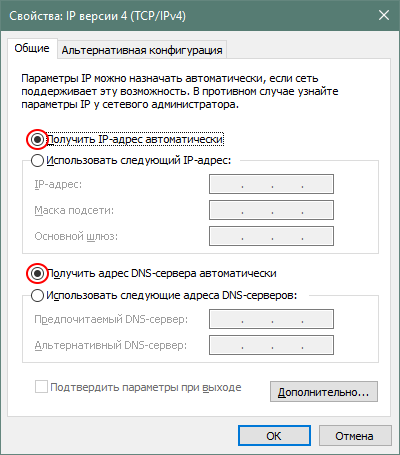
4. Откройте любой браузер. В адресной строке укажите IP-адрес роутера http://192.168.0.1 или http://192.168.1.1 или http://tplinkwifi.net и нажмите Enter либо «Перейти». Откроется страница с быстрой настройкой маршрутизатора.
5. Задайте новый пароль для доступа в web-интерфейс роутера (например, admin1) и нажмите «Приступим к работе».

6. Выберите часовой пояс и нажмите «Далее».

7. Для выбора типа подключения укажите страну, город и провайдера либо поставьте галочку «Выберите тип подключения вручную» и нажмите «Далее».

7.1. Если была установлена галочка «Выберите тип подключения вручную», то выберите «Статический IP-адрес» и нажмите «Далее».
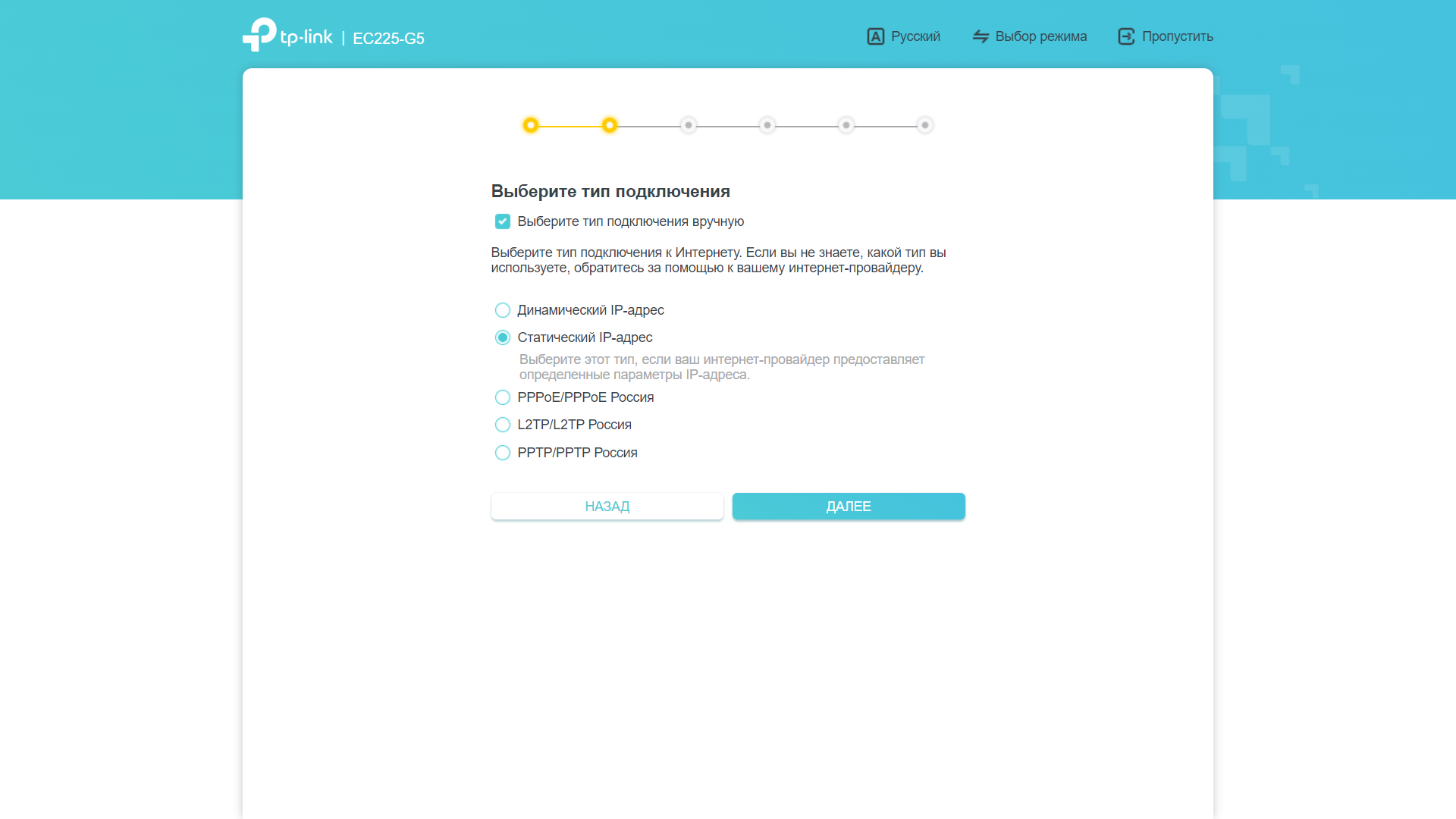
7.2. Введите сетевые настройки, выданные вам при подключении, и нажмите «Далее».
8. В поле «Имя сети (SSID)» (для 2.4 ГГц и 5 ГГц отдельно) укажите английскими буквами любое название для вашей сети, например логин. В поле «Пароль» задайте пароль для подключения (минимум 8 символов) и нажмите «Далее».
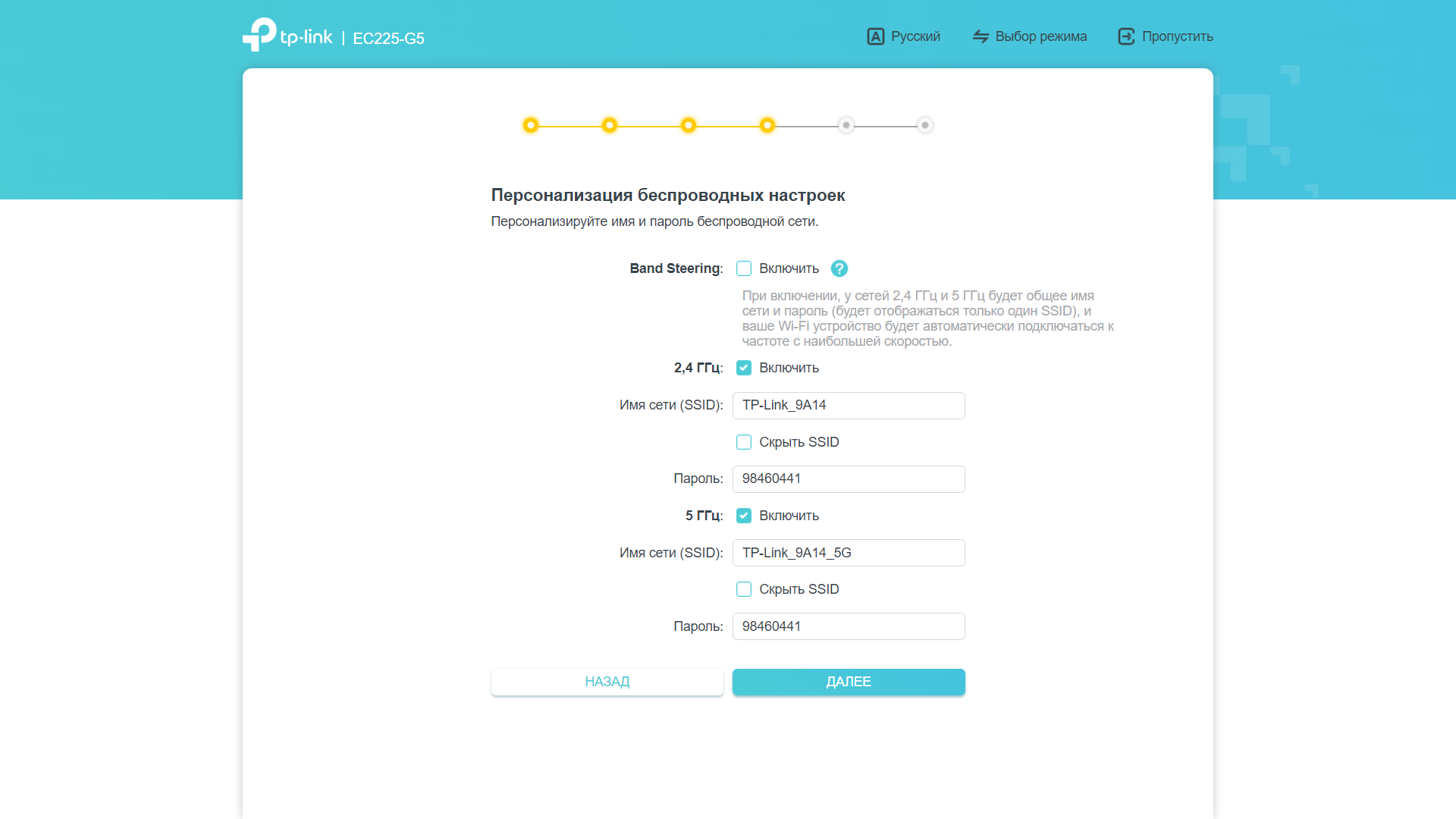
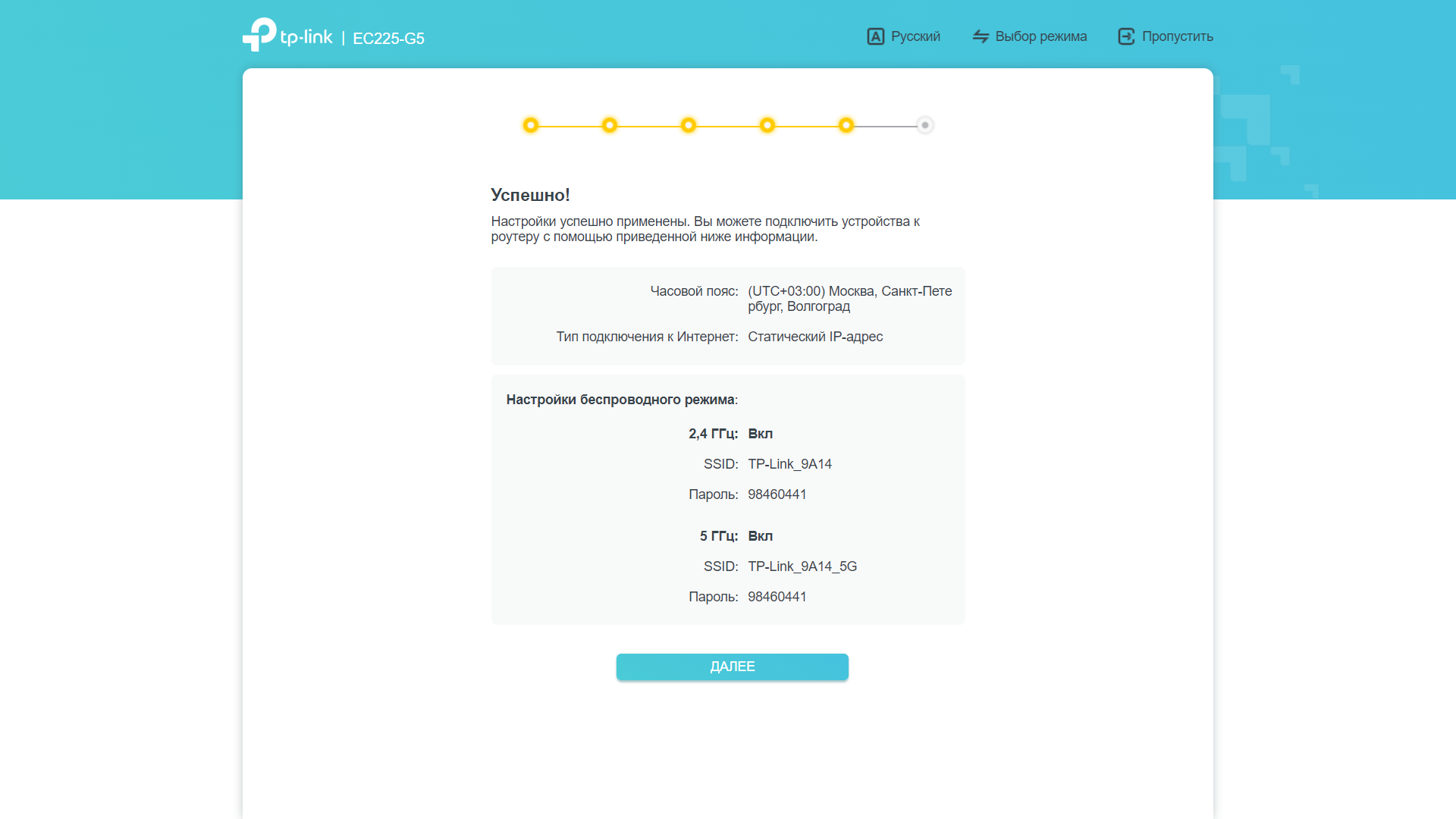
Запустится процесс применения настроек и проверки подключения, после чего появится уведомление о завершении настройки, нажмите «Далее».
Если есть учетная запись TP-Link, то укажите ее данные для подключения роутера к облаку и нажмите «Войдите», либо создайте новый аккаунт при помощи кнопки «Регистрация».
Если подключение не требуется, то нажмите «Пропустить».

Смотрите также
- Настройка сети в Windows XP
- Настройка сети в Windows Vista
- Настройка сети в Windows 8
- Настройка сети в Windows 7
- Настройка сети в Windows 10
- Настройка роутера Zyxel
- Настройка роутера TP-Link EC225-G5 (ручная)
- Настройка роутера TP-Link EC225-G5 (EasyMesh)
- Настройка роутера TP-Link EC225-G5
- Настройка роутера TP-Link
- Настройка роутера Netis (EasyMesh)
- Настройка роутера Netis
- Настройка роутера Mercusys
- Настройка роутера D-Link DIR-615
- Настройка роутера ASUS