
Настройка роутера D-Link DIR-615
1. Подключите кабель питания к роутеру и включите его в розетку. Интернет-кабель, заведенный в квартиру, подключите к гнезду WAN/Internet на роутере.
2. Подключите сетевой кабель, идущий в комплекте с роутером, одним концом в любое LAN-гнездо роутера, а второй конец подключите к сетевой карте компьютера.

Если вы хотите настроить роутер по Wi-Fi, то подключитесь к беспроводной сети, которая появится после включения маршрутизатора. Она может называться «DIR-615-****», где * — последние 4 символа MAC-адреса (можно узнать на обратной стороне роутера). Для подключения к сети может потребоваться пароль. Название сети и пароль также указываются на обратной стороне роутера.
3. Если компьютер был подключен по кабелю, то необходимо включить автоматическое получение настроек IP-адреса и DNS-серверов. В этом вам поможет инструкция по настройке сети в Windows 7.
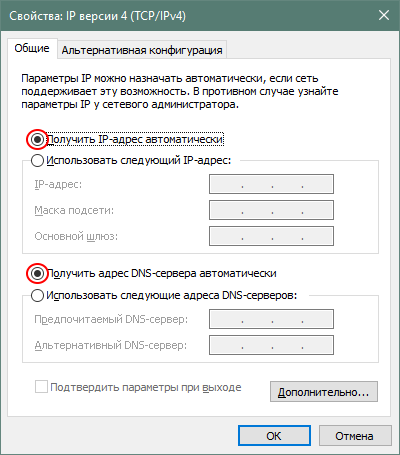
4. Откройте любой браузер. В адресной строке укажите IP-адрес роутера http://192.168.0.1 и нажмите Enter. Откроется страница с настройками маршрутизатора. Имя пользователя (username) и пароль (password): admin (либо оставьте поле пароля пустым).
5. Выберите подходящий язык, после чего будет предложено продолжить работу мастера или перейти к расширенным настройкам. Если вы не имеете опыта в настройке роутера, нажмите «Продолжить».
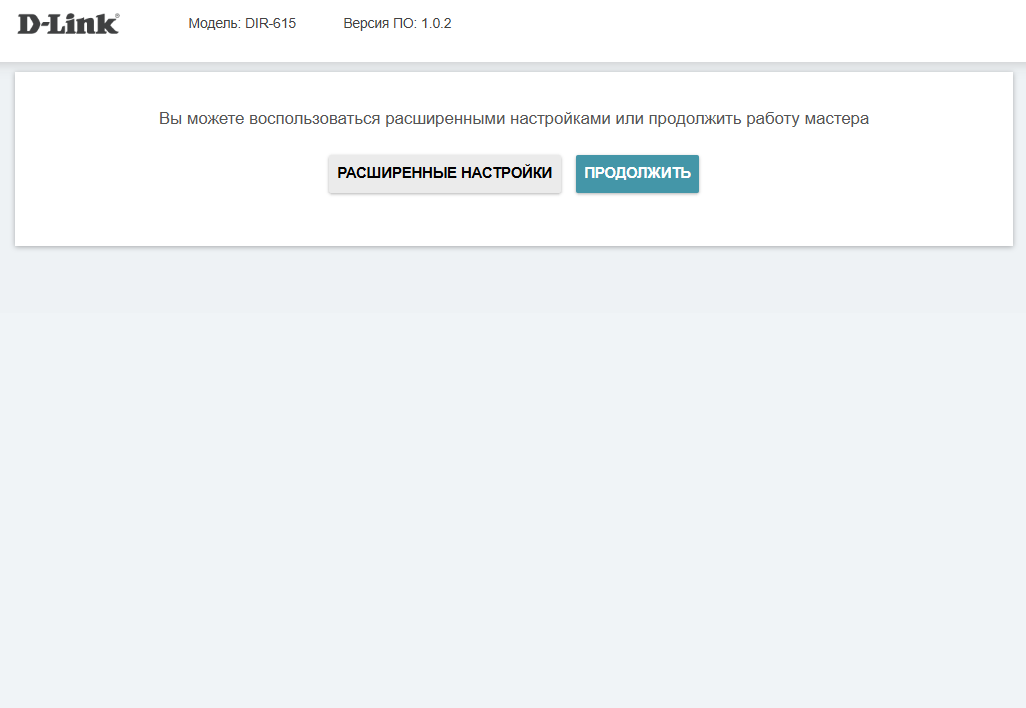
6. Выберите способ подключения «Проводное соединение», режим работы — «Маршрутизатор».

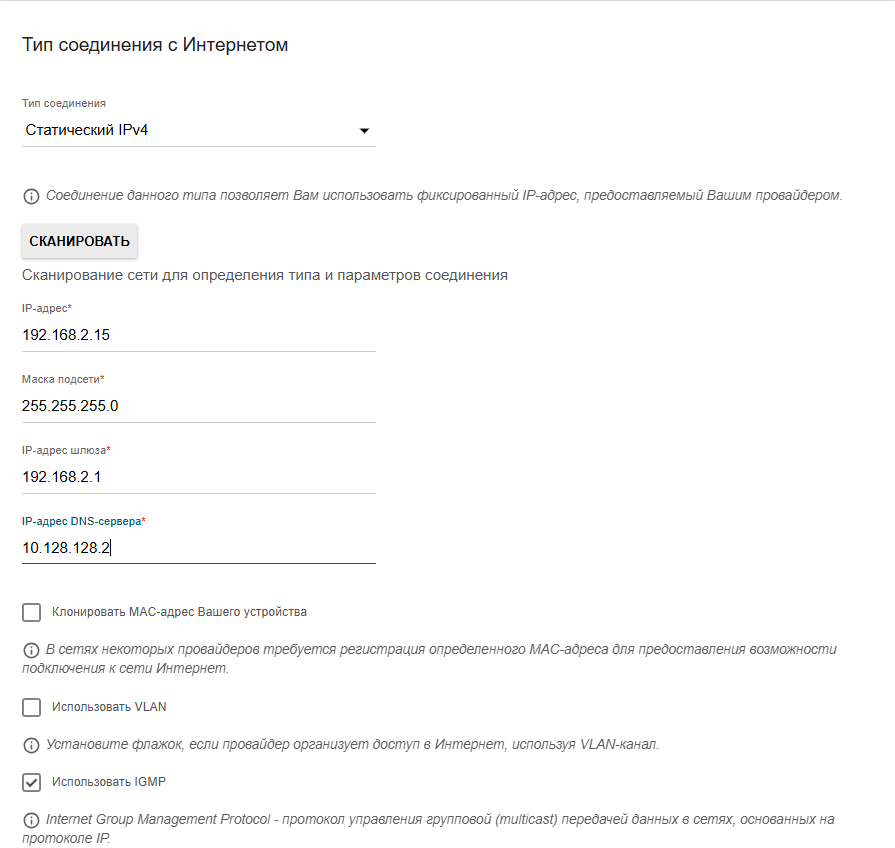
7. Укажите сетевые настройки для доступа в интернет. Выберите тип соединения «Статический IPv4» или «Статический IP». После выбора откроются дополнительные настройки. Заполните каждое поле. Ваши сетевые настройки доступны в личном кабинете, а также продублированы на памятке клиента, выданной при подключении. Данные, указанные на изображении, представлены для примера.
8. Настройте беспроводную сеть. Укажите произвольные имя сети и пароль к ней, который должен содержать не менее 8 символов.

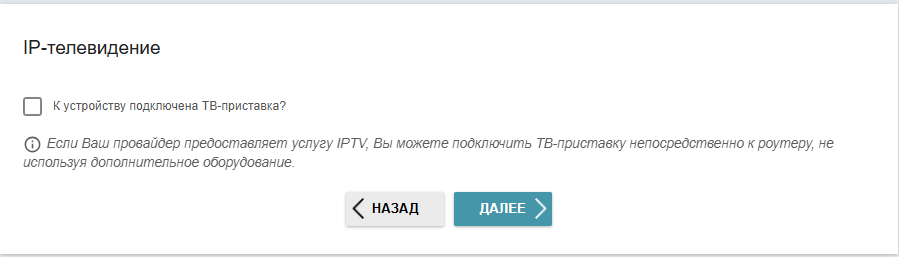
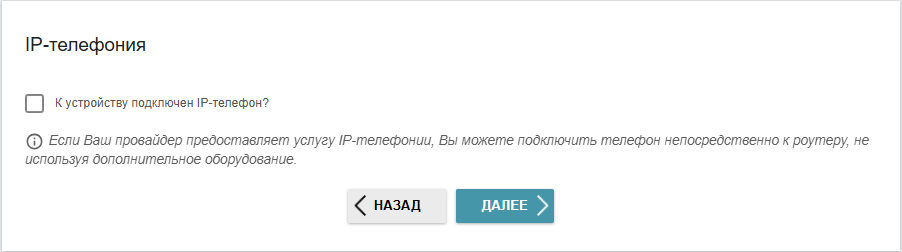
9. Параметры IP-телевидение и IP-телефония оставьте без изменений.
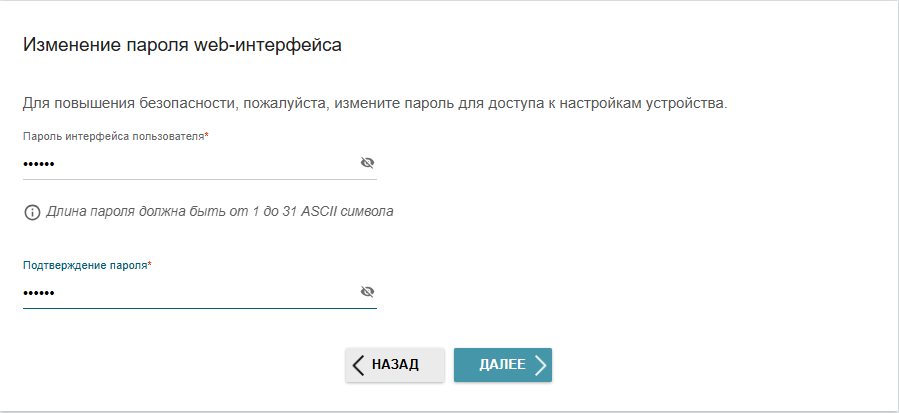
10. Задайте пароль для входа в web-интерфейс роутера. Рекомендуем в качестве пароля использовать ваш логин, написанный дважды без пробелов. Если требуется использовать буквы, можно указать «admin(ваш логин)».
11. Проверьте все данные. Если все верно, нажмите «Применить».

12. После этого переподключитесь к вашей Wi-Fi сети. На этом настройка роутера завершена.
Смотрите также
- Настройка сети в Windows XP
- Настройка сети в Windows Vista
- Настройка сети в Windows 8
- Настройка сети в Windows 7
- Настройка сети в Windows 10
- Настройка роутера Zyxel
- Настройка роутера TP-Link EC225-G5 (ручная)
- Настройка роутера TP-Link EC225-G5 (EasyMesh)
- Настройка роутера TP-Link EC225-G5
- Настройка роутера TP-Link
- Настройка роутера Netis (EasyMesh)
- Настройка роутера Netis
- Настройка роутера Mercusys
- Настройка роутера D-Link DIR-615
- Настройка роутера ASUS